
Начало работы
RVC работает на Android 8.0 и новее. Приложение не использует сервисы Google, поэтому подходит и для телефонов без них.
Установка
Скачайте файл под свой телефон — для большинства подходит arm64:
RVC 1.0.7 от 27 октября 2026 · что нового
SHA-256 c4189d54fa1a92a7…armv7 Старые 32-битные телефоны16,7 МБSHA-256 75127a2c2d881f39…Универсальный Подходит всем, но весит больше61,1 МБSHA-256 40fde5a15f9ad950…x86_64 Эмуляторы и планшеты на Intel17,6 МБSHA-256 78c2feedcaad5d3f…x86 Старые эмуляторы на Intel18,1 МБSHA-256 481da235d102f265…При первой установке Android попросит разрешить установку из браузера или файлового менеджера — это нужно один раз. Дальше RVC обновляется сам.
Добавление подписки
Ссылку на подписку даёт провайдер: в личном кабинете, на странице подписки или в Telegram-боте.
- Из буфера. Скопируйте ссылку и нажмите на главном экране «Из буфера».
- Кнопкой на странице подписки. Кнопка добавления на странице подписки открывает RVC сразу; приложение спросит, добавить ли подписку.
- Вручную. Кнопка + в шапке → «Ввести ссылку». Сюда же можно вставить ссылки серверов (
vless://…,hy2://…), конфигурацию WireGuard / AmneziaWG или несколько ссылок сразу. - «Поделиться». Текст со ссылкой можно отправить в RVC из любого приложения.
После добавления на главном экране появится карточка провайдера: имя, логотип, остаток трафика, срок подписки, кнопки поддержки и сайта. Если провайдер прислал объявление, оно будет под карточкой.
Подключение
Нажмите большую кнопку вверху экрана. При первом подключении Android покажет запрос на создание VPN — нажмите «ОК». Под кнопкой появятся статус «Подключено», время, скорость и кнопка «Проверить»: она измеряет задержку до интернета через туннель. Успешное подключение подтверждается лёгкой вибрацией.
Под статусом всегда видно, к какому серверу подключится кнопка: флаг, имя и пинг. Нажмите на эту строку — список прокрутится к выбранной локации.
Все локации всех подписок перечислены прямо на главном экране, выбранная отмечена галочкой. Нажмите на другую — если VPN включён, переключение произойдёт сразу. Кнопка с лупой открывает поиск по локациям.
Пинг. Потяните экран вниз — обновятся и подписки, и пинг. Замеры старше получаса показываются серым, чтобы старые цифры не выглядели свежими.
Другой VPN
В Android одновременно работает только один VPN. Если включён VPN другого приложения, RVC предупредит об этом на главном экране: при подключении RVC тот VPN отключится.
Главный экран
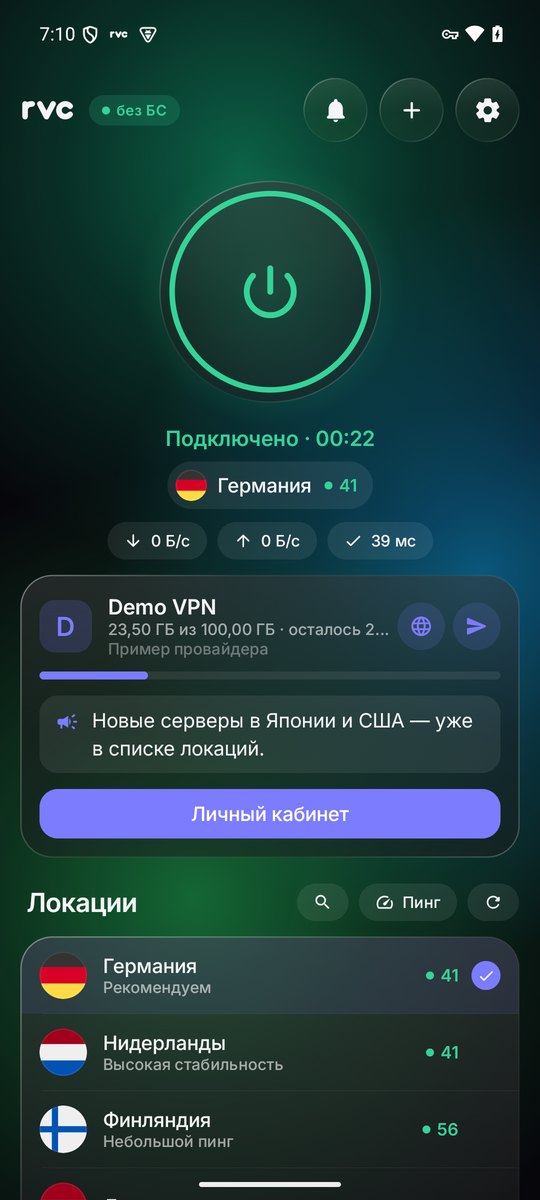
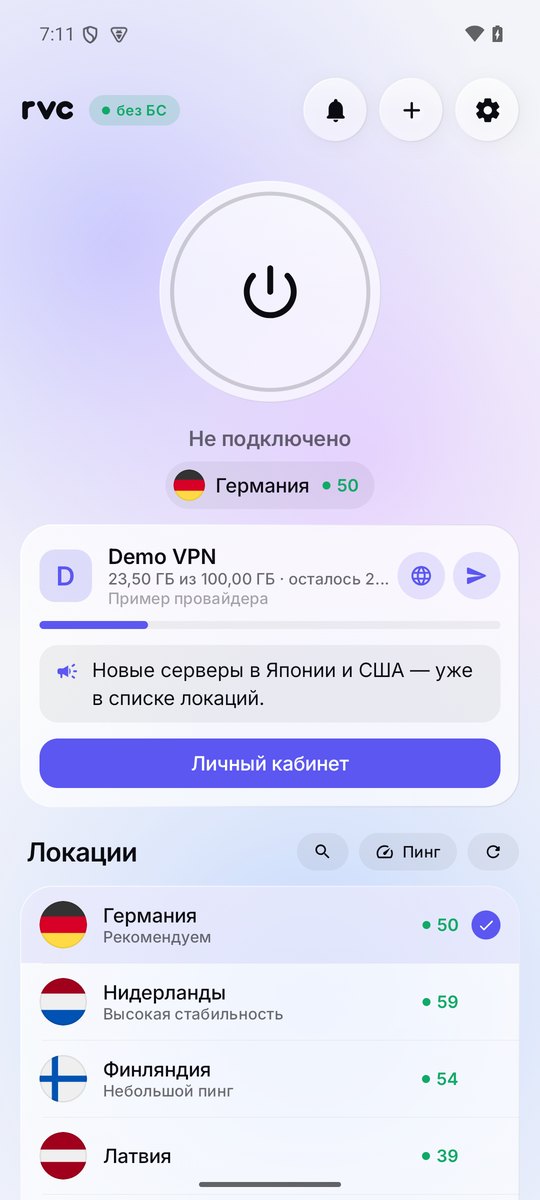
- Шапка неподвижна: логотип, бейдж белых списков и кнопки всегда под рукой, список прокручивается под ней.
- Бейдж «без БС» / «БС» рядом с логотипом — индикатор белых списков.
- Колокольчик — сообщения провайдера (push-уведомления).
- Потяните экран вниз, чтобы обновить подписки.
- Нажатие на карточку провайдера открывает список подписок: обновить, переименовать, скопировать ссылку, удалить. При удалении подписки, через которую сейчас идёт VPN, туннель отключается.
Настройки
| Раздел | Что там |
|---|---|
| Подключение | Маршрутизация, раздельное туннелирование, kill switch, системный «Постоянный VPN», автоподключение при открытии и после перезагрузки, переключение на другой сервер при сбое |
| Сеть | Локальная сеть мимо VPN, IPv6, анализ трафика (sniffing), фрагментация TLS, MTU, скрытие значка VPN |
| Подписки и пинг | Автообновление, обновление и пинг при открытии, тип пинга, сортировка |
| Уведомления | Push-сообщения провайдера, напоминание об окончании подписки |
| Оформление и устройство | Тема, HWID (нажмите, чтобы скопировать), «О приложении» |
Провайдер может заранее задать часть настроек заголовками подписки.